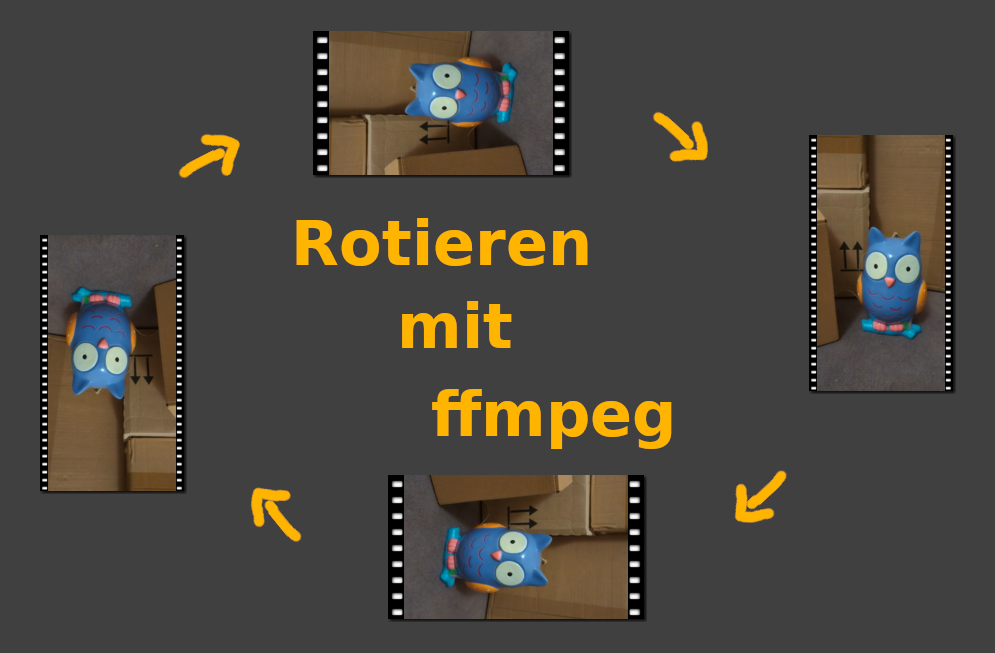
Um ein Video zu rotieren, gibt es zwei HauptMöglichkeiten:
Und wir wollen nicht nur das Bild im Video rotieren. Weil dann Teile des Bildes abgeschnitten werden und schwarze Balken an den Rändern entstehen:
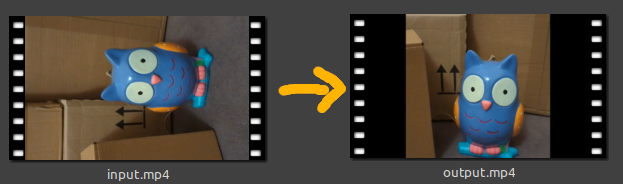
Um das zu vermeiden, wollen wir das gesamte Video rotieren, zusammen mit seiner Ausrichtung. Das heist, aus einem horizontalen Video wird ein vertikales Video. Oder aus einem vertikalen wird ein horizontales Video.
Dazu wird sowohl das Bild im Video rotiert, aber auch das SeitenVerhältnis des Videos angepasst:
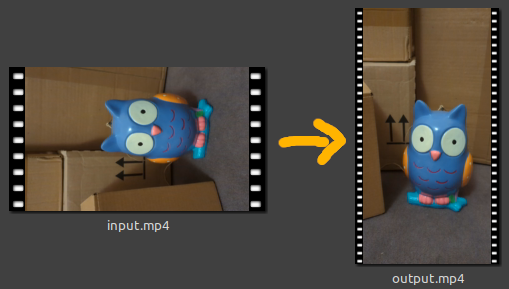
Wenn wir das Video rotieren und dafür komplett neu rendern, dann dauert das etwas länger, als wenn wir nur MetaDaten dafür anpassen würden.
Aber dafür können wir sicher sein, dass jedes Video-Programm mit dem neuen Video klar kommt und es gibt keine Probleme.
ffmpeg -i "input.mp4" -vf "rotate=90*PI/180:oh=iw:ow=ih" "output.mp4"
-i "input.mp4": Gibt die Input-Datei an.-vf "rotate=90*PI/180:oh=iw:ow=ih": Gibt den Video-Filter “rotate” an. Der Winkel muss hier in “rad” (Bogenmaß) angegeben werden.
90*PI/180 “rad” entsprechen 90°. PI entspricht 180°, PI/180 entspricht dann 1° und 90*PI/180 entspricht dann 90°)oh=iw bedeutet, dass die Output-Höhe der Input-Breite entspechen soll, um die Ausrichtung des Videos zu ändern. (oh steht für “output-height” und iw für “input-width”)ow=ih bedeutet, dass die Output-Breite der Input-Höhe entspechen soll, um die Ausrichtung des Videos zu ändern. (ow steht für “output-width” und ih für “input-height”)"output.mp4": Gibt die Output-Datei an.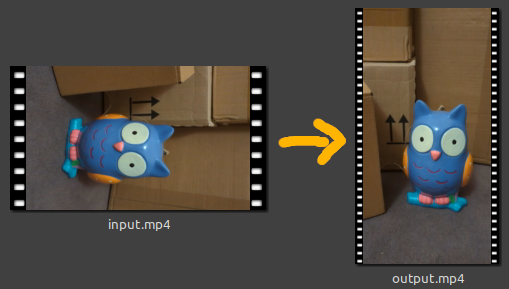
ffmpeg -i "input.mp4" -vf "rotate=-90*PI/180:oh=iw:ow=ih" "output.mp4"
-90*PI/180 “rad” entsprechen -90°. PI entspricht 180°, PI/180 entspricht dann 1° und -90*PI/180 entspricht dann 90°)oh=iw bedeutet, dass die Output-Höhe der Input-Breite entspechen soll, um die Ausrichtung des Videos zu ändern. (oh steht für “output-height” und iw für “input-width”)ow=ih bedeutet, dass die Output-Breite der Input-Höhe entspechen soll, um die Ausrichtung des Videos zu ändern. (ow steht für “output-width” und ih für “input-height”)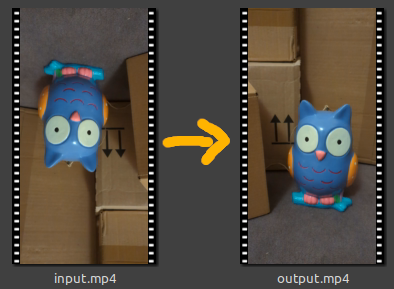
ffmpeg -i "input.mp4" -vf "rotate=180*PI/180" "output.mp4"
180*PI/180 “rad” entsprechen 180°. (PI entspricht 180°, PI/180 entspricht dann 1° und 180*PI/180 entspricht dann 180°)oh=iw und ow=ih entfallen, da die Ausrichtung des Videos bei einer Drehung um 180° gleich bleibt.Jetzt wollen wir nur die Metadaten so anpassen, dass das Video gedreht werden soll. Das geht sehr viel schneller, weil das Video dafür nicht neu gerendert werden muss, sondern fast komplett kopiert werden kann.
Achtung: Das kann zu Fehlern in einigen Video-Programmen führen, wenn diese die Metadaten nicht beachten!
Wenn man das Video aber nur selbst verwenden will und die eigene verwendete Software damit klar kommt, kann das eine sehr schnelle Aternative sein.
Achtung: Es kann sein, dass z.B. ein Hochkant-Video (Portrait-Video) in seinen MetaDaten schon den Rotations-Wert 90 oder -90 hat! Dann müssen wir ein wenig rumprobieren, welcher der Werte der passende für uns ist: 0, 90, -90 oder 180.
Das kann man ja aber einfach ausprobieren, weil die Methode ja sowieso so schnell geht.
ffmpeg -i "input.mp4" -map_metadata 0 -metadata:s:v rotate="-90" -codec copy "output.mp4"
-map_metadata 0 bedeutet, dass die MetaDaten von der 1. Input-Datei übernommen werden sollen.
-metadata:s:v rotate="-90" bearbeitet die MetaDaten:
-metadata:s:v bedeutet, dass die MetaDaten für UnterTitel und das Video bearbeitet werden sollen (s steht für “subTitles” und v für “video”)
rotate="-90" steht dafür, dass die Kamera beim Filmen um -90° gedreht war .. und deshalb das Video bei der darstellund um +90° gedreht werden soll.
Achtung: Wir schreiben -90 um das Video +90° zu rotieren!
ffmpeg -i "input.mp4" -map_metadata 0 -metadata:s:v rotate="90" -codec copy "output.mp4"
rotate="90" steht dafür, dass die Kamera beim Filmen um +90° gedreht war .. und deshalb das Video bei der darstellund um -90° gedreht werden soll.
Achtung: Wir schreiben 90 um das Video -90° zu rotieren!
ffmpeg -i "input.mp4" -map_metadata 0 -metadata:s:v rotate="180" -codec copy "output.mp4"
rotate="180" steht dafür, dass die Kamera beim Filmen um +180° gedreht war .. und deshalb das Video bei der darstellund um -180° gedreht werden soll.
Hier ist das Vorzeichen egal, weil eine Drehung um +180° das Selbe ist wie um -180°.